启用第三方 AI 代理访问你的应用
本指南将带你完成将 Logto 集成到你的服务中,并允许 AI 代理访问你的服务的流程。
你将学到如何:
- 将 Logto 配置为你的服务的授权 (Authorization) 服务器。
- 获取 AI 代理访问你服务所需的访问令牌 (Access token)。
- 使用 AI 代理测试整个流程。
第三方 AI 代理与你自己的 AI 代理(或应用)的区别
让我们来看一个例子。假设你是一名开发者,运营着一个提供天气数据的服务。
官方天气应用(你自己的 AI 代理 / 应用)
- 你为用户提供了一个官方天气应用,用于查询天气。
- 工作原理:官方天气应用通过 Logto 连接到你的服务,为用户进行认证 (Authentication)。当 Alice 登录时,她会自动获得天气数据的访问权限,无需额外的权限页面,因为这是你信任的应用。
第三方 AI 代理
- 你正在围绕你的服务构建一个生态系统,因此另一位开发者创建了“WeatherBot”(一个可以提供天气更新和预报的 AI 助手),并将其作为第三方 AI 代理集成。
- 工作原理:WeatherBot(第三方 AI 代理)希望通过你的服务访问用户的天气数据。当 Alice 使用她的账户登录 WeatherBot 时:
- 她会看到一个用户授权页面 (Consent screen),询问是否允许 WeatherBot 访问她的天气数据。
- Alice 可以允许或拒绝此访问。
- 只有她同意的数据会被共享给 WeatherBot,WeatherBot 无法在没有明确重新授权的情况下访问任何额外数据。
这种访问(权限)控制确保了用户数据的安全,即使你的服务管理所有数据,像 WeatherBot 这样的第三方 AI 代理也只能访问用户明确允许的数据。他们无法绕过这个流程,因为这是由你在服务中实现的访问控制所强制执行的。
总结
| 客户端类型 | 示例 | 是否需要用户授权? | 谁控制? |
|---|---|---|---|
| 官方天气应用 | 你自己的天气应用 | 否 | 你(开发者) |
| 第三方 AI 代理 | WeatherBot 助手 | 是 | 其他开发者 |
如果你想将你的服务与自己的 AI 代理或应用集成,请参考我们的快速开始指南获取更多信息。
前置条件
- 一个 Logto Cloud(或自托管)租户
- 一个向 AI 代理开放 API 端点的服务
理解流程
- 服务:你希望向 AI 代理开放的服务。
- AI 代理:将访问你服务的 AI 代理。
- Logto:作为 OpenID Connect 提供方(授权 (Authorization) 服务器),管理用户身份。
下面是一个非规范的时序图,展示了整个流程:
设置第三方 AI 代理
要设置第三方 AI 代理访问你的服务,你需要按照以下步骤操作:
- 在 Logto 中注册 AI 代理:在 Logto 中创建一个应用来代表该 AI 代理。
- 配置 AI 代理:确保 AI 代理能够向你的服务发起请求,并能处理 401 未授权响应。
- 实现授权 (Authorization) 流程:AI 代理应能处理 OAuth 2.0 授权 (Authorization) 流程,从 Logto 获取访问令牌 (Access token)。
- 测试集成:使用 AI 代理访问你的服务,验证其能成功进行认证 (Authentication) 和授权 (Authorization) 请求。
在 Logto 中配置第三方 AI 代理
为了让第三方 AI 代理访问你的 服务,你需要在 Logto 中设置一个第三方应用。该应用将用于代表 AI 代理,并获取认证 (Authentication) 和授权 (Authorization) 所需的凭证。
第三方应用是由外部开发者(非资源所有者)创建的应用程序,需要用户同意才能访问受保护资源。与第一方应用(你自己的应用程序)不同,第三方应用会显示用户授权页面 (Consent screen),在访问用户数据前请求用户批准特定权限。这确保了用户可以控制与外部服务共享哪些数据。
了解更多,请参阅 第三方应用。
允许开发者在 Logto 中创建第三方应用
如果你正在构建一个市场,或希望允许开发者在 Logto 中创建第三方应用,可以利用 Logto Management API 以编程方式创建第三方应用。这样开发者就可以注册他们的应用,并获取认证 (Authentication) 所需的凭证。
你需要托管自己的服务来处理客户端注册流程。该服务将与 Logto Management API 交互,代表开发者创建第三方应用。
另外,你也可以在 Logto 控制台手动创建第三方应用,以熟悉整个流程。
在 Logto 中手动创建第三方应用
你可以在 Logto 控制台手动创建第三方应用,用于测试或临时集成。当你想快速测试集成而不实现完整的客户端注册流程时,这非常有用。
-
登录到你的 Logto 控制台。
-
前往 应用程序 → 创建应用程序 → 第三方应用 -> OIDC。
-
填写应用名称及其他必填项,然后点击 创建应用程序。
-
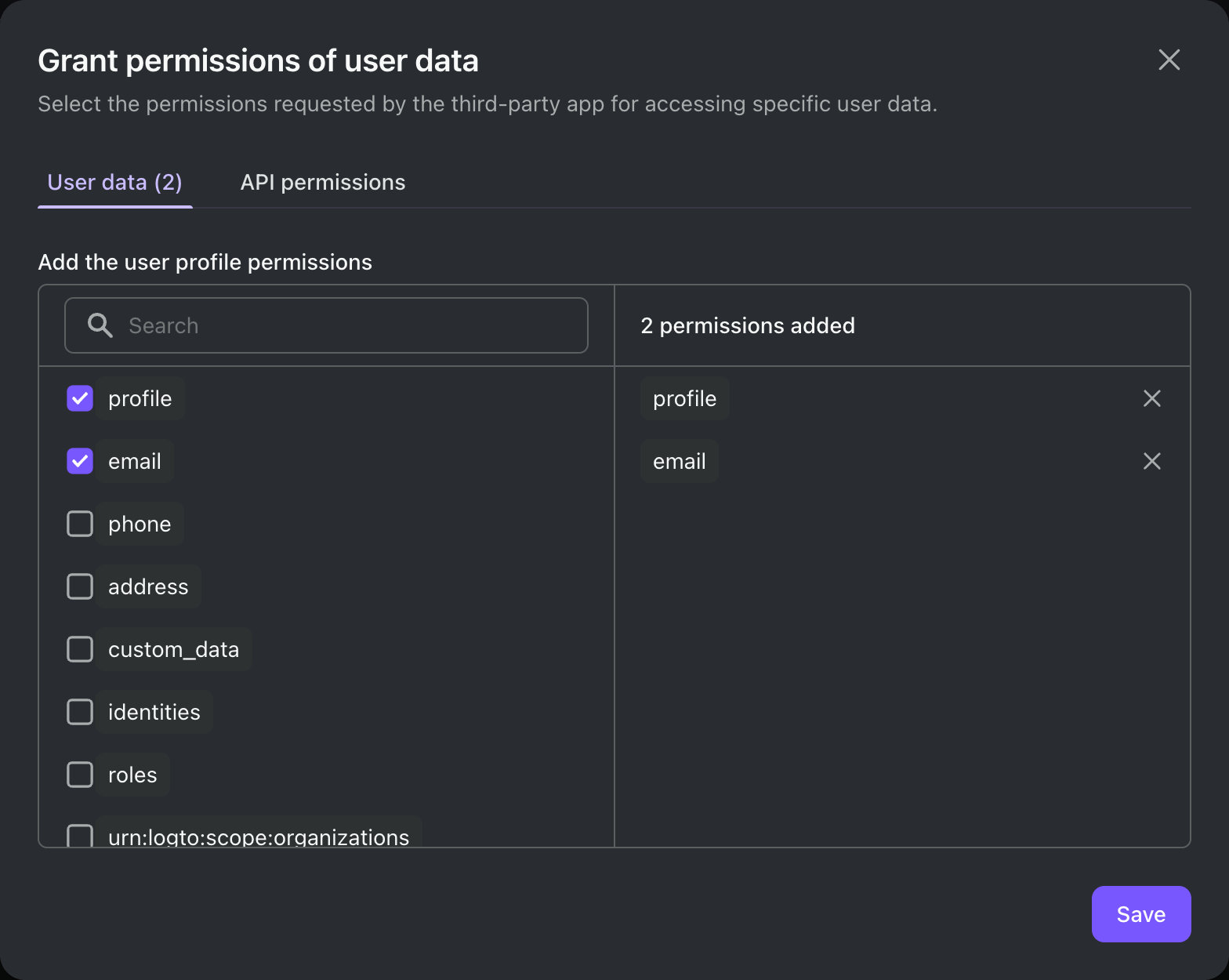
点击 权限 标签页,在 用户 部分点击“添加”。
-
在弹出的对话框中 -> 用户数据 -> 选择
profile、email权限,然后点击 保存。 -
在第三方应用中,配置 scopes 以请求
openid profile email权限(scopes)。注意:
openid是 OIDC 必需的,profile和email是你在上一步添加的权限。 -
相应地配置你的第三方应用的 重定向 URI。记得在 Logto 中也要更新重定向 URI。
在底层,第三方应用是一个标准的 OAuth 2.0 / OIDC 客户端。这意味着你(或第三方开发者)可以使用任何 OAuth 2.0 / OIDC 库或框架与 Logto 集成。
需要注意的几点:
- 创建第三方应用时,请根据应用的架构选择合适的应用类型:
- 传统 Web:使用客户端密钥进行认证 (Authentication)。
- 单页应用 / 原生应用:使用 PKCE 实现无需客户端密钥的安全授权 (Authorization)。
- 我们的大多数快速入门指南是为第一方应用编写的,但你仍然可以将它们作为第三方应用集成的参考。
- 主要区别在于,第三方应用会显示用户授权页面 (Consent screen),请求用户明确授权访问他们的数据。
完整集成指南请参见 第三方应用。
在你的服务中设置授权 (Authorization)
要在你的服务中启用访问控制,你需要实现以下内容:
- 在 Logto 中定义 API 资源:在 Logto 中创建代表 AI 代理将要访问的端点的 API 资源。
- 实现访问控制逻辑:在你的服务中,实现校验从 AI 代理收到的访问令牌 (Access token) 并检查用户是否有权限访问所请求资源的逻辑。
- 响应 AI 代理:如果访问令牌 (Access token) 有效且用户有权限,则返回所请求的资源;否则返回 401 未授权响应。
想了解如何在你的服务中实现访问控制,请参考我们的授权 (Authorization) 指南。
测试集成
- 启动你的服务。
- 启动 AI 代理。
- 在 AI 代理中调用 API 端点以访问你的服务。
- AI 代理应能处理 401 未授权响应,并将用户重定向到 Logto 进行认证 (Authentication)。
- 认证 (Authentication) 成功后,AI 代理应收到访问令牌 (Access token),并用它向你的服务发起请求。
- AI 代理应能使用访问令牌 (Access token) 从你的服务获取资源。